

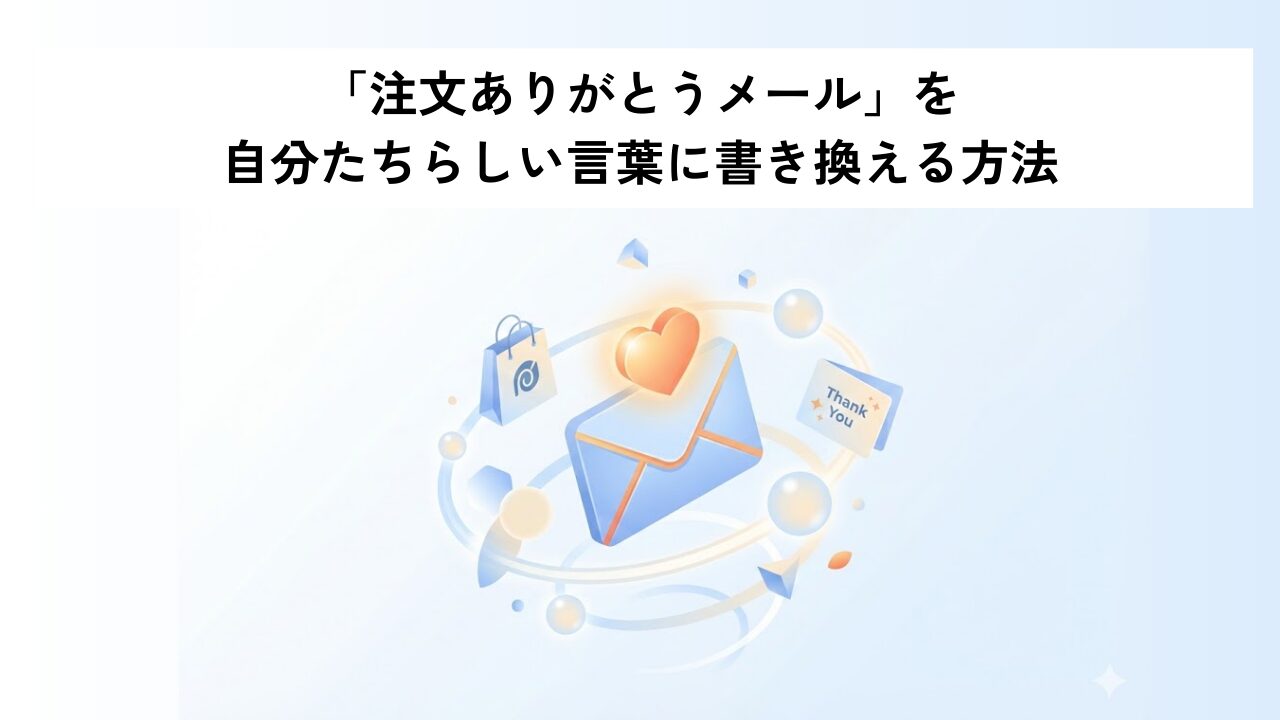
Shopifyでネットショップを立ち上げた際、意外と後回しになりがちなのが「お客様への自動送信メール」です。
購入直後に届く「注文完了メール(注文の確認)」は、お客様が最も目にする重要な接点の一つ。
しかし、標準のテンプレートのままだと、少し事務的で冷たい印象を与えてしまうこともあります。
この記事では、Shopifyのメール編集の具体的なやり方から、ブランドの想いを伝える「自分たちらしい言葉」への書き換えポイントまで詳しく解説します。
メール一通でファンを増やすためのノウハウをチェックしていきましょう。
Shopifyでメールを編集する基本手順
まずは、Shopifyの管理画面からメールの内容を変更する基本的な操作方法を確認しましょう。
専門的な知識がなくても、テキストの書き換えだけであれば簡単に行えます。
1. 通知設定画面へのアクセス
Shopify管理画面の左下にある「設定」をクリックし、メニューの中から「通知」を選択します。
ここで、お客様に自動送信されるすべてのメール(注文、配送、顧客アカウントなど)のテンプレートを管理できます。
2. 「注文の確認」テンプレートを選択
「お客様への通知」一覧の中から、最も頻繁に送信される「注文の確認」をクリックします。
これが、注文直後に届く「注文ありがとうメール」に該当します。
3. 編集画面での作業
「コードを編集」ボタンを押すと、HTMLやLiquid(リキッド)と呼ばれるShopify独自のコードが表示されます。
不安に感じるかもしれませんが、基本的には日本語の文章部分を探して書き換えるだけで対応可能です。
「自分たちらしさ」を出す書き換えのポイント
機械的な文章を温かみのある言葉に変えるだけで、お客様の安心感と満足度は大きく変わります。
特に地方(南九州など)の特産品を扱うショップであれば、その土地の空気感が伝わる工夫をしましょう。
ブランドトーンに合わせた挨拶文
冒頭の「ご注文ありがとうございます」を、ショップのキャラクターに合わせて変更してみましょう。
| ショップの雰囲気 | 書き換え例 |
|---|---|
| 親しみやすい・アットホーム | 「数あるお店の中から〇〇を見つけてくださり、本当にありがとうございます!」 |
| 高級感・フォーマル | 「この度は〇〇をご用命いただき、誠に光栄に存じます。お届けまで今しばらくお待ちください。」 |
| 地方・産直系 | 「宮崎の太陽をたっぷり浴びた〇〇をご注文いただき、ありがとうございます!農園から直送いたします。」 |
「困ったとき」の連絡先を分かりやすく
注文後は「いつ届くかな?」「内容を変更したいときはどうすればいい?」と不安になるお客様もいます。
メールの下部に「お問い合わせはこちら(LINEや電話番号など)」を強調して記載しておくことで、信頼性が高まります。
次回の購入につながる一工夫
単なる完了報告で終わらせず、「レビュー投稿で次回使えるクーポン」の案内や、SNS(Instagramなど)へのリンクを添えてみましょう。
購入直後の高揚感があるタイミングは、ファンになってもらう絶好のチャンスです。
あわせて読みたい:南九州の中小企業が今すぐECサイトを開設すべき3つの理由と成功の鍵
Liquid変数を使った高度なカスタマイズ
Shopifyのメールでは、{{ customer.first_name }} のような変数を使うことで、お客様の名前や注文内容を自動的に挿入できます。
よく使う便利なLiquid変数
これらを活用することで、パーソナライズされたメッセージを作成できます。
{{ customer.last_name }}:お客様の苗字{{ order_name }}:注文番号{{ shop.name }}:ショップ名
必ずテストメールを送信して確認する
編集が終わったら、必ず右上にある「プレビュー」や「テストメールを送信」で実際の見え方を確認しましょう。
特にスマートフォンで見た際に、文章が長すぎて読みづらくなっていないかチェックするのがポイントです。
より詳細な設定については、Shopify公式ヘルプセンターも参照してください。
外部リンク:通知の編集とカスタマイズ(Shopifyヘルプセンター)
まとめ:メールは「最後の手紙」ではなく「次の始まり」
注文完了メールは、単なる事務手続きの通知ではありません。
お客様とのコミュニケーションの始まりです。
自分たちらしい言葉を添えることで、他店との差別化につながり、リピート率向上にも寄与します。
まずは一言、ショップの想いを付け加えるところから始めてみてはいかがでしょうか。
あわせて読みたい:宮崎の事業者が陥りやすいECサイト運営の失敗例と対策5選
この記事の監修者

株式会社ミライガタリ代表取締役 上岡裕
多数のレンタル事業者のECサイト構築を手がけ、業界に特化した豊富な実績を持つ。EC構築、アプリ構築の知見を土台に商工会議所等の相談員講師として活動し、多くの事業者のサポートを行う。事業のDX化による経営改善が得意領域。
レンタル事業の社会的、経営的強さに魅せられEC構築サービス『レンタルGO』発案、開発。自身が代用を務める株式会社ミライガタリにてサービスを提供中。
都城工業高等専門学校卒。1児の父。