

「ネットショップを始めたけれど、管理画面を見るとどこを触ればいいか不安…」
「パソコン操作に自信がないから、設定を壊してしまわないか心配」という声をよく伺います。
世界シェアNo.1のECプラットフォームShopify(ショッピファイ)は、実は直感的に操作できるよう設計されており、スマートフォンのアプリを使うような感覚で運用が可能です。
本記事では、初心者の方がまず覚えるべき管理画面の基本的な見方と、運用をラクにする操作のコツをわかりやすく解説します。
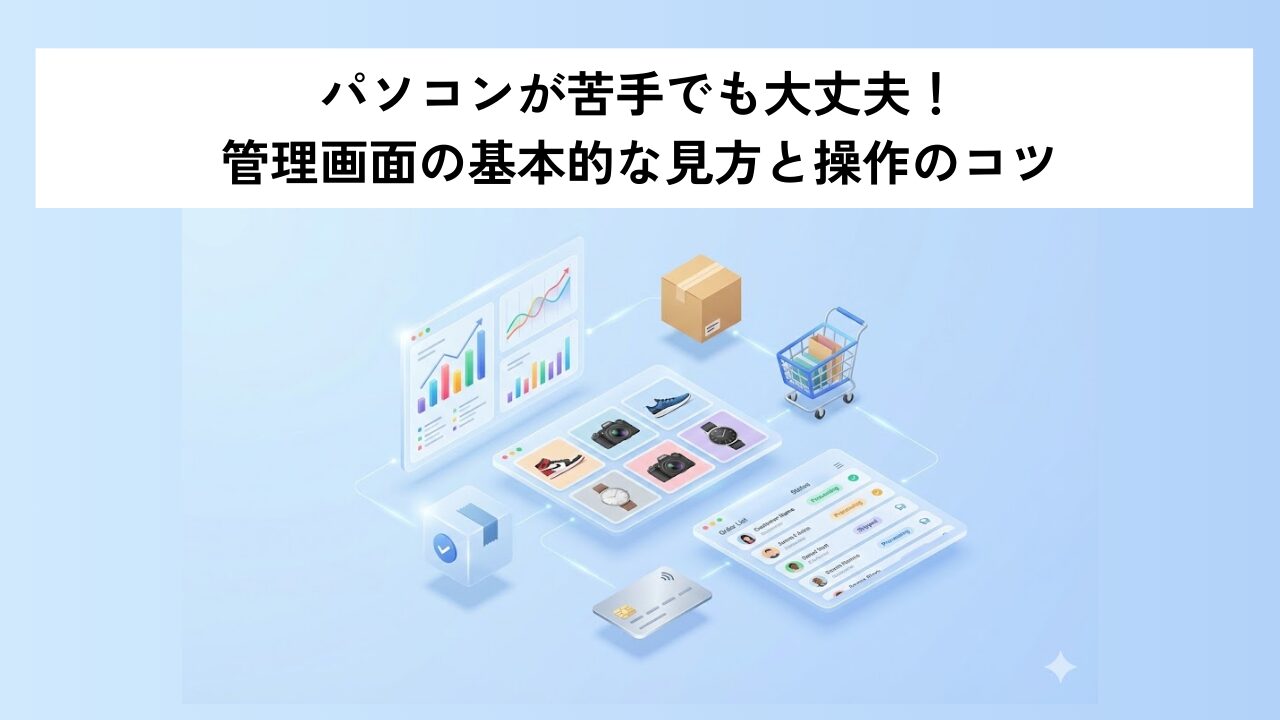
1. Shopify管理画面の全体像:左メニューをマスターしよう
Shopifyにログインして最初に目にするのが「ホーム」画面です。
ここからすべての操作が始まります。まずは画面左側に並んでいるメインメニューの役割を整理しましょう。
| メニュー項目 | 主な役割 |
|---|---|
| ホーム | 売上の概要や、今日やるべきタスク(注文の発送など)が表示されます。 |
| 注文管理 | お客様からの注文の確認、発送処理、キャンセル対応などを行います。 |
| 商品管理 | 商品の登録、価格変更、在庫数の修正などを行う場所です。 |
| 顧客管理 | 購入してくれたお客様の情報を確認できます。 |
| ストア分析 | 「昨日は何人来たか?」「どの商品が売れているか?」を確認できます。 |
| オンラインストア | デザインの変更やブログ記事の更新、ページ作成などを行います。 |
メニューの見分け方のコツ
最初は項目が多く感じるかもしれませんが、日常的に使うのは「注文管理」「商品管理」「オンラインストア」の3つがメインです。
これらさえ押さえておけば、日々のショップ運営は問題ありません。
あわせて読みたい:制作会社任せは危険?南九州の経営者が最低限知っておくべきWeb用語集
2. 毎日チェックすべき!効率的な操作のポイント
パソコンが苦手な方でも、ルーティン化してしまえば操作は怖くありません。
毎日の運用をスムーズにする3つの重要機能を解説します。
注文が入った時の対応(注文管理)
注文が入ると、Shopifyからメールが届きます。
管理画面の「注文管理」を開き、該当の注文をクリックしてください。
ステータスが「未発送」になっているものを確認し、発送が完了したら「アイテムを発送済みとしてマークする」ボタンを押すだけです。
この流れさえ覚えれば、初日の運営は合格です。
在庫数の簡単な変更方法
「商品管理」から「在庫」タブを選択すると、全商品の在庫一覧が表示されます。
ここで数値を直接入力して「保存」を押すだけで更新完了です。
商品ページを一つずつ開く必要がないため、商品数が多いショップでも短時間で作業が終わります。
魔法の「検索窓」を活用する
管理画面の上部にある検索窓(スマート検索)は非常に強力です。
商品名だけでなく、お客様の名前、注文番号、さらには「配送設定」などの設定メニュー名を入力するだけで、目的の場所に一瞬でジャンプできます。
メニューから探す手間が省けるため、一番の時短テクニックです。
3. パソコンを使わない?Shopifyアプリの活用
「どうしてもパソコンの前に座るのが苦手…」という方に朗報なのが、Shopifyモバイルアプリです。
スマホで完結する運用
Shopifyには公式のスマートフォンアプリがあり、管理画面とほぼ同等の機能が使えます。
外出先での在庫確認や、スマホで撮った商品写真のアップロード、注文の発送通知もスマホ一台で完結します。
現場で忙しく動く中小企業の皆様には、むしろスマホアプリの方が使いやすいケースも多いです。
通知機能で「見逃し」を防ぐ
アプリを入れておけば、注文が入った瞬間にプッシュ通知が届きます。
パソコンを立ち上げっぱなしにする必要がないため、他の業務をしながらでも安心してネットショップを運営できます。
あわせて読みたい:鹿児島県の中小企業向け!ECサイト構築から運用までの一連の流れを解説
まとめ:操作に迷ったらプロに相談を
Shopifyの管理画面は、使えば使うほど馴染んでいく便利なツールです。
最初は「注文管理」と「商品管理」の2つから少しずつ触ってみてください。
操作ミスをしても、多くの場合は履歴から復元したり、設定を戻したりすることが可能です。
もし「自分たちだけで運用できるかやっぱり不安」「自社に合わせた使いやすい設定にしてほしい」という場合は、伴走型のサポートが可能な制作会社に相談することをおすすめします。
ミライガタリでは、地元の距離感を活かしたスピード対応で、運用の不安を仕組みで解決するEC構築をご提案しています。
詳細な操作マニュアルが必要な方は、Shopify公式サイトのヘルプセンターも非常に充実しています。
外部リンク:Shopifyヘルプセンター:Shopify管理画面の紹介
この記事の監修者

株式会社ミライガタリ代表取締役 上岡裕
多数のレンタル事業者のECサイト構築を手がけ、業界に特化した豊富な実績を持つ。EC構築、アプリ構築の知見を土台に商工会議所等の相談員講師として活動し、多くの事業者のサポートを行う。事業のDX化による経営改善が得意領域。
レンタル事業の社会的、経営的強さに魅せられEC構築サービス『レンタルGO』発案、開発。自身が代用を務める株式会社ミライガタリにてサービスを提供中。
都城工業高等専門学校卒。1児の父。