

ネットショップを運営する上で、避けて通れないのが「在庫管理」です。
特に「注文が入ったのに在庫がない」という事態は、顧客満足度の低下や機会損失に直結します。
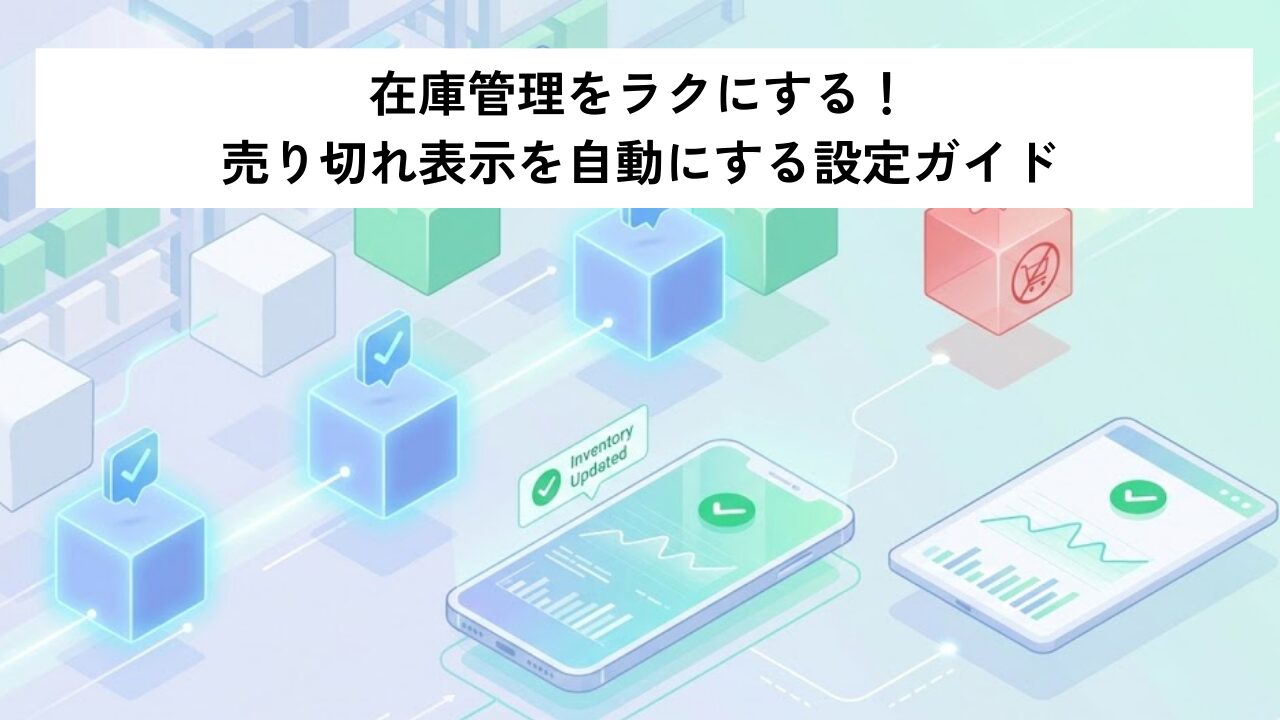
Shopifyなら、標準機能で在庫の追跡や売り切れ時の表示を自動化することが可能です。
本記事では、Shopify初心者の方でも迷わず設定できるよう、在庫管理のやり方と売り切れ表示を自動にする具体的な手順を分かりやすく解説します。
この記事を読めば、日々の作業負担を大幅に減らし、販売活動に集中できる環境が整います。
Shopifyの在庫管理の基本設定
まずは、Shopifyで在庫を正しく管理するための基本設定を確認しましょう。
Shopifyには、商品ごとに在庫数を追跡するかどうかを選択する機能が備わっています。
1. 在庫追跡を有効にする方法
商品の在庫数をシステム上で管理するためには、「在庫を追跡する」の設定をオンにする必要があります。
- Shopify管理画面の「商品管理」から対象の商品を選択します。
- 「在庫」セクションまでスクロールし、「在庫を追跡する」にチェックを入れます。
- 現在の在庫数を入力し、保存します。
2. 売り切れ時の注文受付設定
在庫が「0」になった際、販売をストップするか、そのまま予約販売として受け付けるかを選択できます。
「在庫切れの場合でも販売を続ける」にチェックを入れない限り、在庫が0になると自動的にカートボタンが「売り切れ」に切り替わります。
これがShopifyにおける「売り切れ表示の自動化」の基本です。
あわせて読みたい:アパレル・雑貨店のEC進出|実店舗の在庫管理とネットショップの一元化
売り切れ表示をより分かりやすくする手順
Shopifyのテーマ(OS 2.0対応)を使用していれば、在庫が0になった際、自動的に商品詳細ページや一覧ページに「売り切れ(Sold Out)」のラベルが表示されます。
ここではさらに運用の質を高める方法を紹介します。
在庫数0での自動非表示・並び替え
デフォルトでは「売り切れ」と表示されますが、商品一覧の最後の方に移動させたい、あるいは一時的に非表示にしたい場合は「コレクション」の自動条件設定が便利です。
| 設定項目 | メリット |
|---|---|
| コレクションの自動抽出 | 在庫数が「0より大きい」条件を設定することで、売り切れ商品を自動で一覧から除外できます。 |
| 並び替えアプリの活用 | 「在庫あり」を優先的に上位表示させ、売り切れを自動で下位へ移動できます。 |
入荷通知・予約販売の活用
「売り切れ」と表示して終わりにするのはもったいないケースもあります。
アプリを活用することで、以下のような対応が自動化できます。
- 再入荷通知:在庫が戻った際に、希望者にメールやLINEで自動通知。
- 予約注文(Pre-order):在庫がなくても、次回入荷分として注文を継続。
外部リンク:Shopify公式アプリストア:予約販売・入荷通知アプリ一覧
効率的な在庫管理のやり方
商品数が増えてくると、一つひとつ設定するのは大変です。効率化のためのツールを使いこなしましょう。
CSVや一括編集機能を使った更新
大量の商品の在庫数を一度に更新したい場合は、Shopifyの「一括編集」機能や「CSVインポート/エクスポート」が非常に強力です。
- 「商品管理」>「在庫」ページへ移動。
- 編集したい商品を選択し、「一括編集」をクリック。
- Excelのような操作感で複数の商品の在庫数をまとめて入力・保存が可能です。
複数拠点(ロケーション)の管理
実店舗と倉庫、あるいは複数の発送拠点がある場合、Shopifyの「ロケーション」機能を活用しましょう。
拠点ごとの在庫数を個別に管理し、注文が入った際にどこの在庫を優先的に引き当てるかの優先順位も設定できます。
外部リンク:Shopify ヘルプセンター:在庫の管理(公式ドキュメント)
まとめ:仕組みで在庫管理をラクにしよう
Shopifyの在庫管理は、「在庫を追跡する」設定を正しく行うだけで、売り切れ表示を自動化できるシンプルで強力な仕組みです。
手作業での更新ミスを減らすことで、お客様への信頼を築き、運営側のストレスも大幅に軽減されます。
まずは現在の設定を見直し、必要に応じて一括編集やアプリの導入を検討してみてください。
仕組み化されたECサイトは、あなたのビジネスの成長を支える強力な武器になります。
この記事の監修者

株式会社ミライガタリ代表取締役 上岡裕
多数のレンタル事業者のECサイト構築を手がけ、業界に特化した豊富な実績を持つ。EC構築、アプリ構築の知見を土台に商工会議所等の相談員講師として活動し、多くの事業者のサポートを行う。事業のDX化による経営改善が得意領域。
レンタル事業の社会的、経営的強さに魅せられEC構築サービス『レンタルGO』発案、開発。自身が代用を務める株式会社ミライガタリにてサービスを提供中。
都城工業高等専門学校卒。1児の父。